Корректировка и исправление бюджетов
Утвержденные и принятые к исполнению бюджеты можно откорректировать и исправить.
Корректировка и исправление бюджетов возможна следующими способами:
■ Корректировка и исправление без использования бюджетного процесса;
■ Корректировка и исправление в рамках общего бюджетного процесса:
○ Плановая корректировка и исправление;
○ Внеплановая корректировка и исправление;
■ Корректировка и исправление в рамках отдельного бюджетного процесса.
Корректировка и исправление бюджета без использования бюджетного процесса
Для корректировки и исправления бюджета необходимо открыть список документов Экземпляры бюджетов (см. раздел Бюджетирование и планирование – Бюджеты) и с помощью кнопки Создать ввести новый документ Экземпляр бюджета. В поле Действие необходимо выбрать Корректировка по статьям бюджета.
Также можно в списке документов Экземпляры бюджетов найти документ для корректировки и ввести на его основании новый документ Экземпляр бюджета с помощью кнопки Создать на основании выбрав из выпадающего списка Корректировка бюджета.
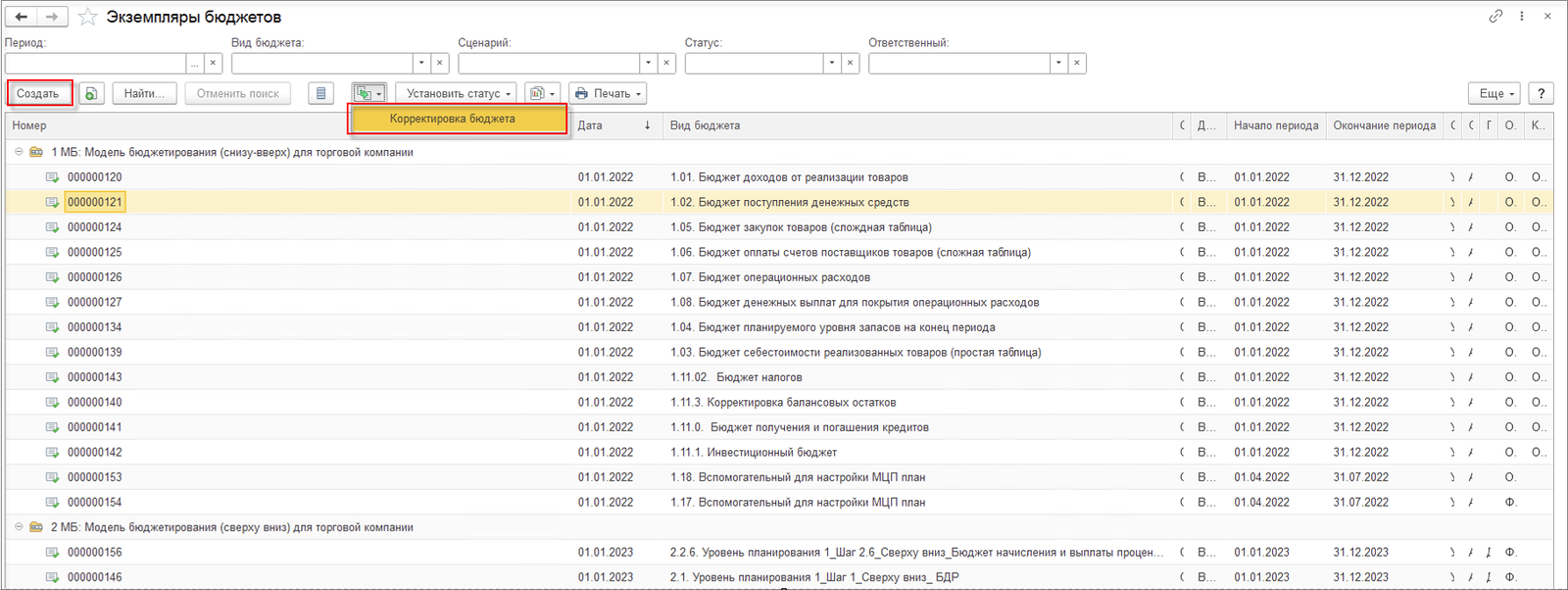
При вводе на основании в новом документе Экземпляр бюджета автоматически заполняются все основные реквизиты: Модель бюджетирования, Вид бюджета, Сценарий, Организация, Подразделение, период и аналитика бюджета.
По умолчанию в поле Действие устанавливается значение Корректировка по статьям бюджета, но при необходимости можно выбрать Исправление экземпляра бюджета.
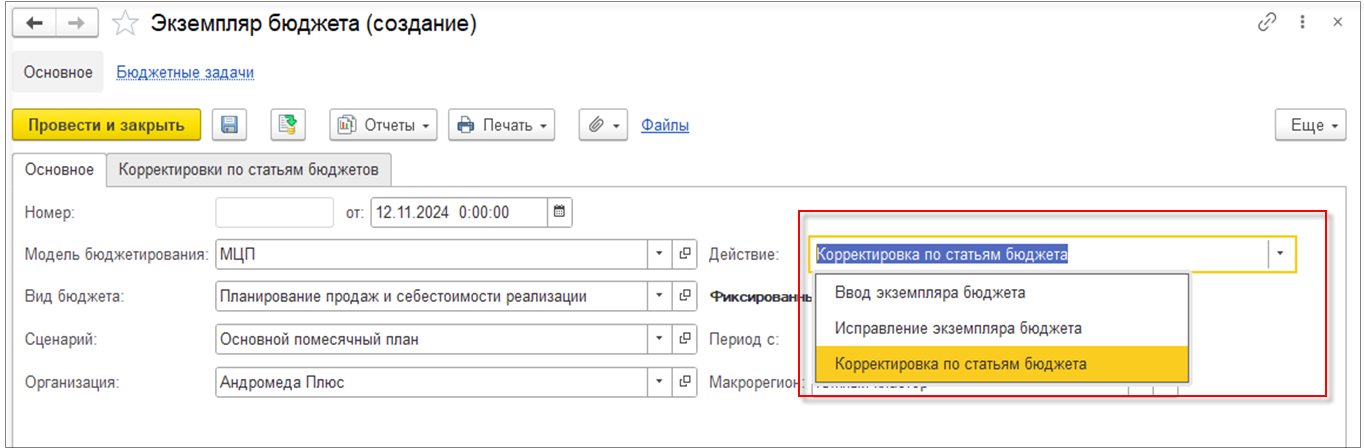
При выборе в поле Действие значения Корректировка по статьям бюджета в документе Экземпляр бюджета добавляется закладка Корректировки по статьям бюджетов.
Закладка Корректировки по статьям бюджетов представлена в виде таблицы, в которой необходимо построчно ввести статьи бюджета.

Для выбора доступны только те статьи бюджетов, которые входят в состав корректируемого бюджета.
Состав колонок таблицы зависит от параметров выбранных статей бюджетов:
■ колонки Аналитика 1 – Аналитика 6 доступны в зависимости от количества используемых аналитик;
■ колонки Валюта и Сумма в валюте доступны при учете статей бюджета По валюте;
■ колонка Количество доступны при учете По количеству.

В столбце Сумма: Увеличение, Уменьшение - вводятся суммы, на которые необходимо изменить в первоначальном бюджете соответствующие статьи бюджета.
В колонке Примечание есть возможность описать причину корректировки.
Под таблицей выводятся итоговые суммы корректировок: Сумма увеличения, Сумма уменьшения, Сумма корректировки.

Для подбора суммы или количества по статьям бюджета с целью корректировки можно использовать команду Подобрать. При нажатии на кнопку Подобрать открывается окно подбора оборотов по статьям бюджетов. Выбранная строка добавляются в документ двойным кликом левой клавишей мышки в столбец Уменьшение. При необходимости можно вручную перенести сумму из столбца Уменьшение в столбец Увеличение. Каждую строку можно добавить в документ только один раз.
В окне Подбор оборотов по статьям бюджетов для корректировки доступен фильтр по статьям бюджетов и периоду планирования.
Для отбора строк по значениям аналитик можно воспользоваться стандартным поиском через Alt+F.

При необходимости можно изменить выбранное значение в поле Действие:
■ с значения Корректировка по статьям бюджета на значение Исправление экземпляра бюджета с последующим подтверждением заполнения документа актуальными данными из регистра накопления «Обороты бюджетов»;

■ с значения Исправление экземпляра на значение Корректировка по статьям бюджета. В таком случае табличная часть на закладке Корректировки по статьям бюджетов заполняется всеми строками первоначального документа и при этом значения указываются в столбце Увеличение.
При записи документа Экземпляр бюджета формируется представление по типу выбранного значения в поле Действие.

Плановая корректировка и исправление бюджетов в рамках общего бюджетного процесса
В плане подготовки бюджетов бюджетной модели необходимо добавить этапы корректировки и исправления бюджетов внутри основного бюджетного процесса.
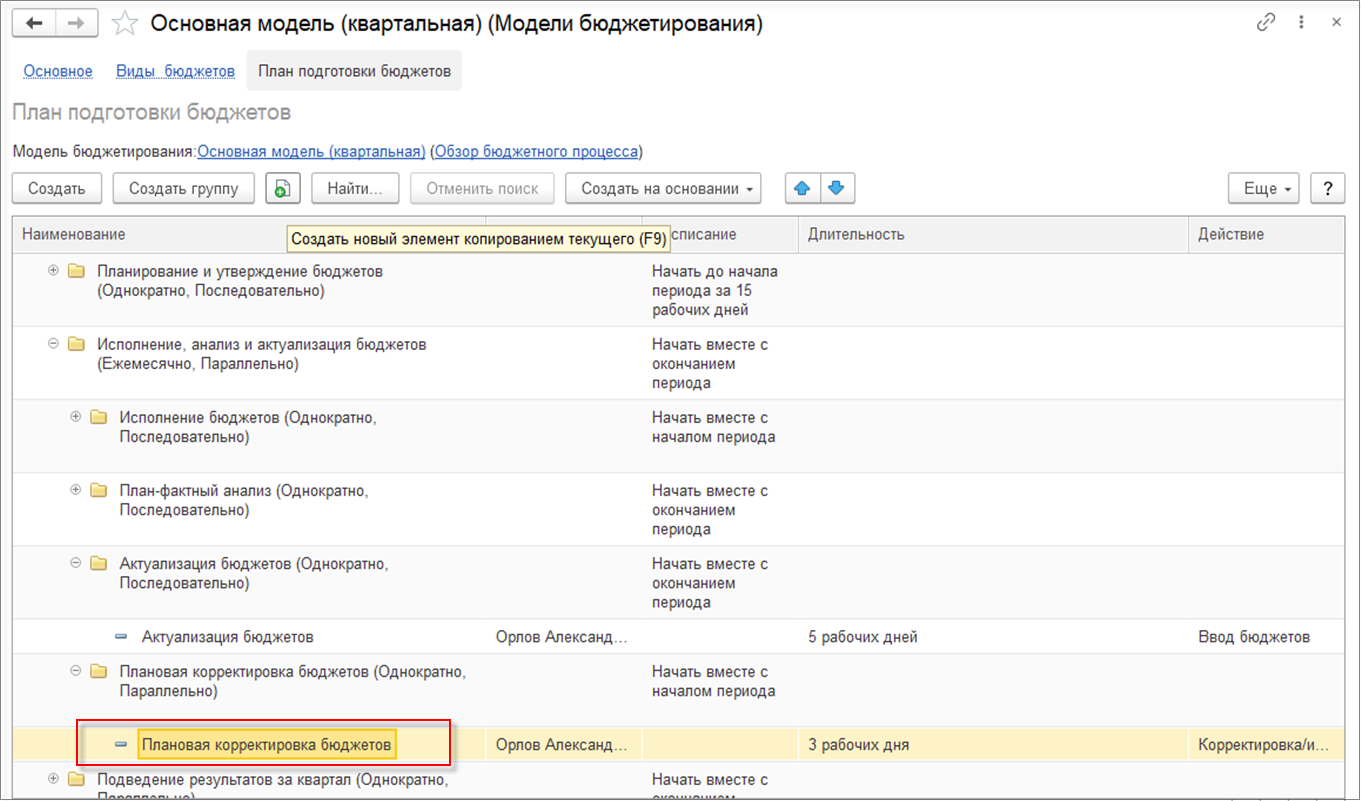
Для этапа корректировки и исправления бюджетов необходимо выбрать в поле Действие значение Корректировка/исправление бюджетов.

Дополнительно необходимо перейти по гиперссылке Настройки действия и указать в столбце Действие вариант корректировки: Исправление экземпляра бюджета или Корректировка по статьям бюджета. Далее этот вариант корректировки будет по умолчанию указываться в документе Экземпляр бюджета при его создании.
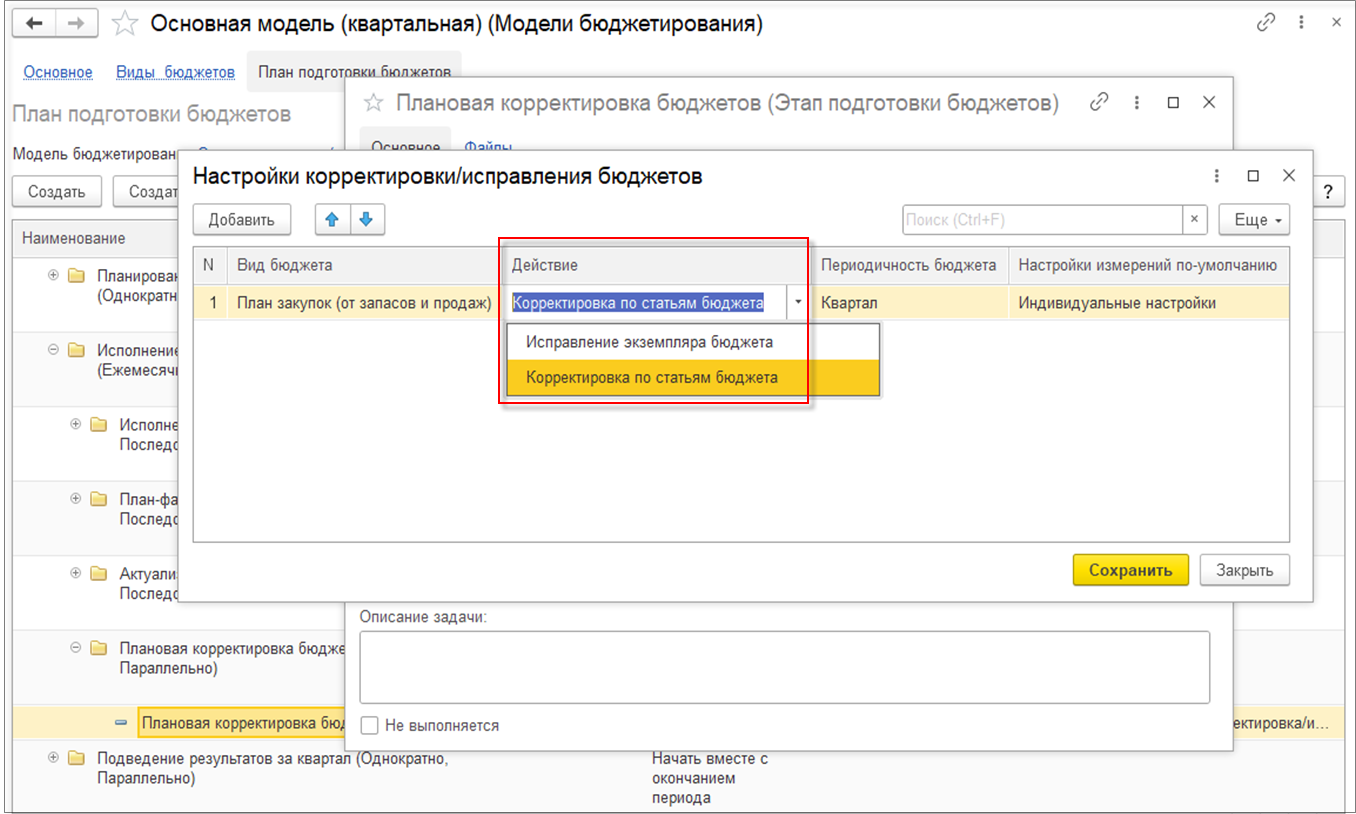
После этого необходимо запустить общий бюджетный процесс с помощью документа Процесс подготовки бюджетов, в котором указывается модель, группа этапов подготовки бюджетов, соответствующая бюджетному процессу, и период бюджетов.

По мере выполнение бюджетного процесса регламентным заданием формируются бюджетные задачи исполнителям, в том числе и задачи по плановой корректировке бюджетов.

При выполнении бюджетных задач по корректировке и исправлению бюджетов формируется и проводится документ Экземпляр бюджета с действием Исправление экземпляра бюджета или Корректировка по статьям бюджетов.

Внеплановая корректировка и исправление бюджетов в рамках общего бюджетного процесса
Для внеплановой корректировки и исправления бюджетов выделение особых этапов подготовки не требуется.

Запуск общего бюджетного процесса осуществляется также без каких-либо особенностей.

Внеплановая корректировка и исправление выполняется до завершения бюджетного процесса. Для этого необходимо выбрать задачу с действием Ввод бюджетов, до которой требуется «откатить» бюджетный процесс, и нажать кнопку Вернуться к задаче. Данные действия может осуществить пользователь с профилем «Координатор бюджетирования».
При возврате бюджетного процесса к выбранной задаче она возвращается исполнителю, а все последующие выполненные задачи становятся неактивными и будут сформированы заново.

По экземплярам бюджетов, связанным с бюджетной задачей, до которой происходит откат, устанавливается статус В подготовке.
Корректировка и исправление бюджетов в рамках отдельного бюджетного процесса
Необходимо создать шаблон бюджетного процесса по корректировки и исправлению бюджета таким образом, чтобы группа этапов верхнего уровня была на том же уровне, что и группа этапов основного бюджетного процесса. Данные действия может создать пользователь с профилем «Администратор бюджетной модели».

Внутри группы бюджетного процесса по корректировке и исправлению бюджета необходимо создать подчиненные элементы: процесс корректировки соответствующего бюджета и группу процессов корректировки связанных с ним бюджетов.

Для запуска бюджетного процесса по корректировке и исправлению бюджетов в поле Группа этапов необходимо указать шаблон бюджетного процесса, соответствующий бюджетному процессу корректировки. Данные действия может осуществить пользователь с профилем «Координатор бюджетирования».

Регламентным заданием последовательно формируются задачи на корректировку и исправление соответствующего бюджета и связанных с ним бюджетов. Формирование и заполнение экземпляров бюджетов осуществляется аналогично сценарию плановой корректировки.

Печатные формы
Печатные формы бюджетов для корректировки и исправления экземпляра бюджета выводят данные об изменении бюджета.

Действие Исправление экземпляра бюджета предполагает ввод новых значений: суммы, количества - по всем статьям бюджета, по такому же алгоритму, как и ввод изначального экземпляра бюджета. Для каждого исправляемого значения можно указать примечание (щелкнув правой клавишей мышки по нужно ячейки в экземпляре бюджета), например, причину корректировки.

Печатные формы бюджетов для исправления экземпляра бюджета выводят актуальные данные бюджета в соответствии с текущим исправлением.
Для исправительного экземпляра бюджета выводятся актуальные значения суммы и количества по всем статьям бюджета. В аналитической записке выводятся примечания по указанным причинам корректировки.

Отчет Корректировки и исправления бюджета
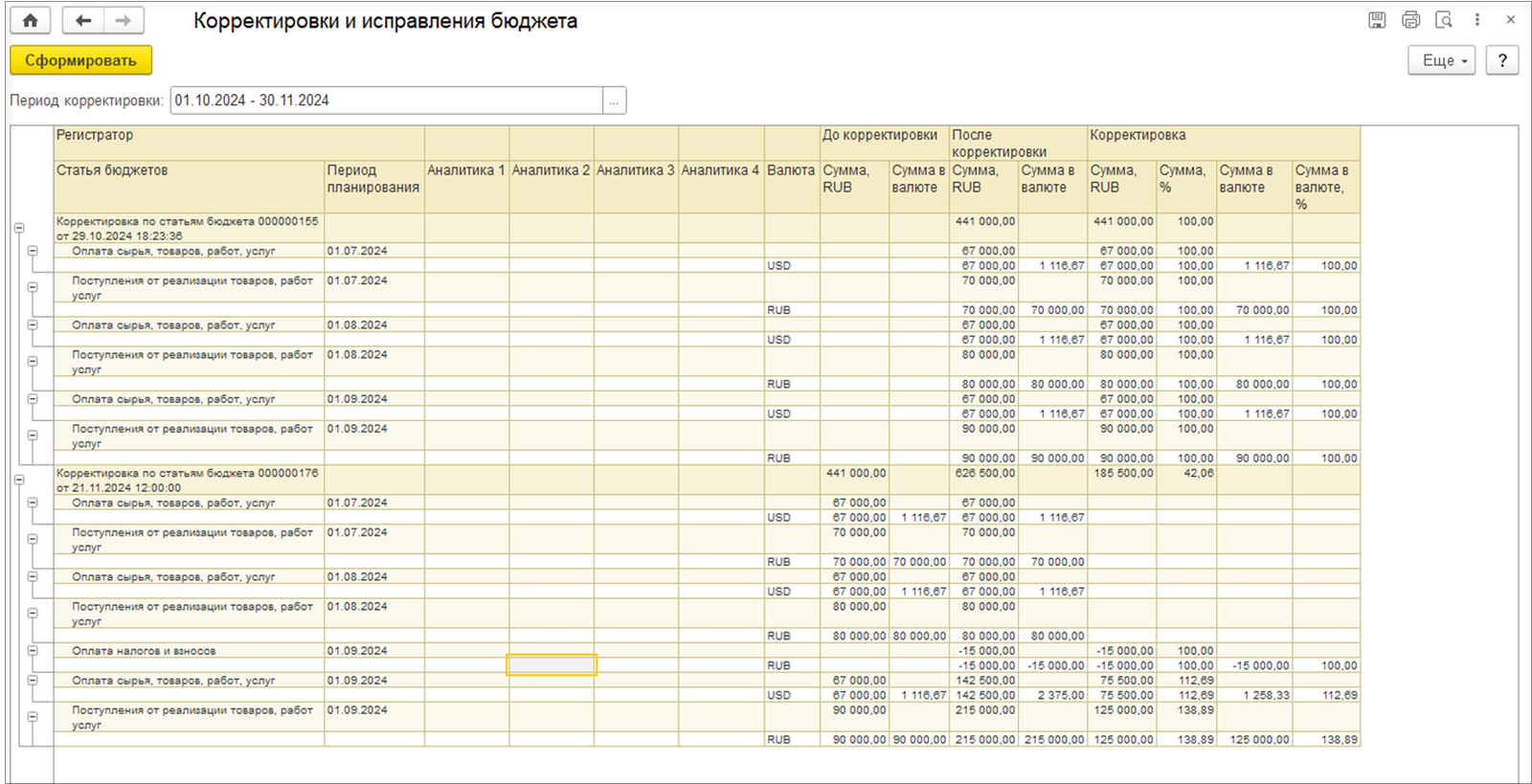
Из списка документов Экземпляры бюджетов (Еще - Отчеты) и документа Экземпляр бюджета (кнопка Отчеты) можно открыть отчет Корректировки и исправления бюджета для просмотра корректировок данного бюджета за определенный период.
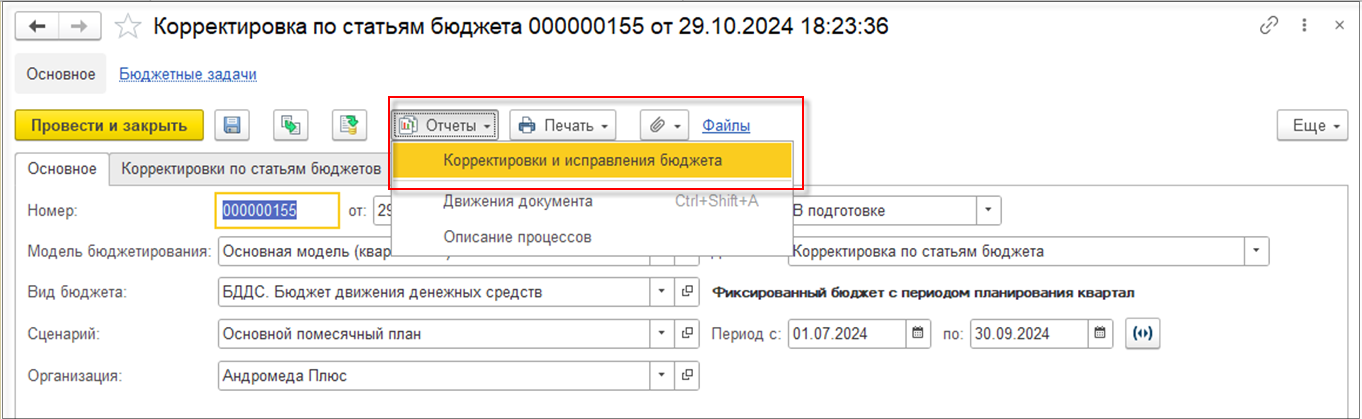
В отчете Корректировки и исправления бюджета выводятся все изменения бюджета за указанный в настройках отчета период. Колонки: Валюта и Сумма в валюте - выводятся в отчете при наличии статей бюджетов с учетом по валюте, колонка Количество – с учетом по количеству.